IPTV sur PC Windows
Sur Windows, l'IPTV se lit avec VLC ou un lecteur dédié. Pratique pour vérifier rapidement un abonnement ou regarder au bureau.
Système : Windows 10 / 11
Windows convient parfaitement pour regarder l'IPTV, notamment pour tester un abonnement avant de l'installer sur la TV.
VLC lit une playlist M3U en quelques clics ; des lecteurs dédiés offrent une interface avec guide des programmes plus proche de l'expérience télé.
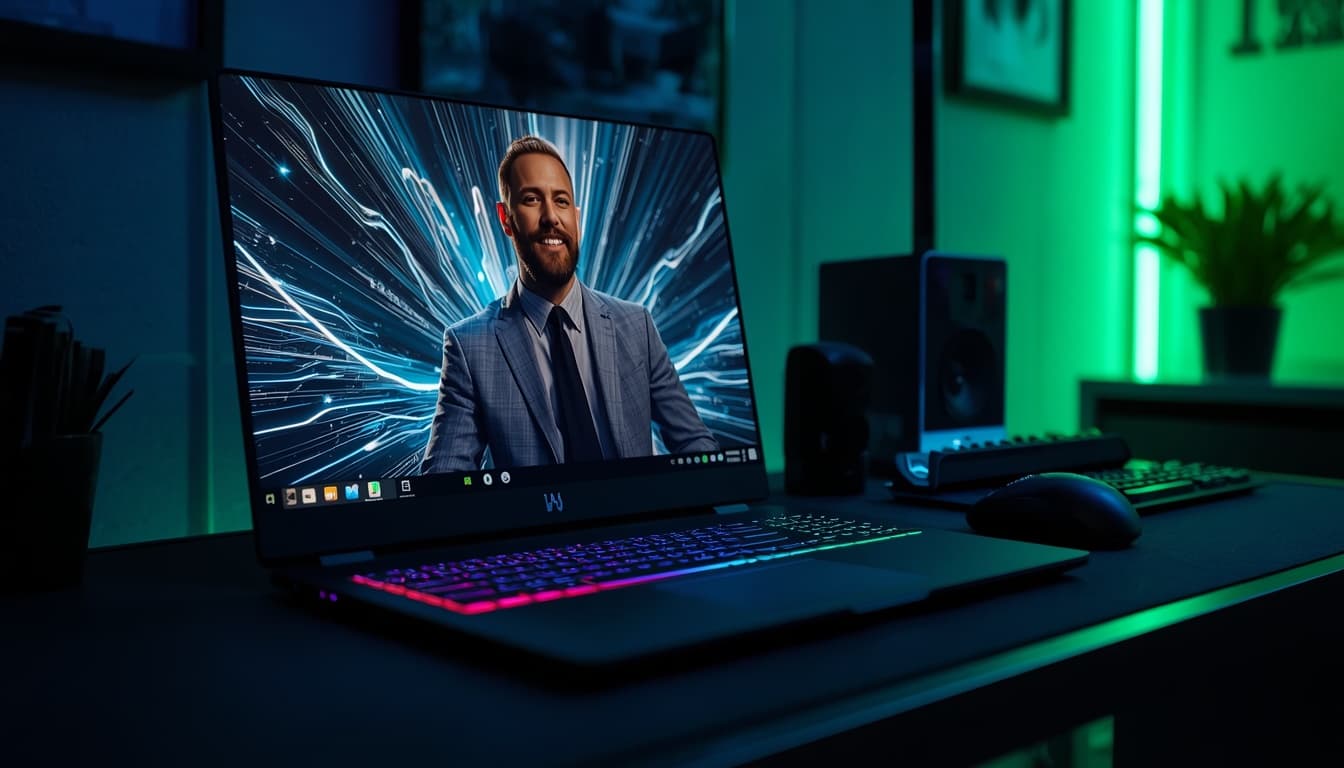
4kiptvfr.com sur Windows
- Windows 10 et Windows 11
- Lecture par M3U (VLC) ou Xtream (lecteurs dédiés)
- Idéal pour tester un abonnement
- Diffusion possible vers la TV (HDMI, Miracast)
Avec votre abonnement
- 50 000+ chaînes en direct
- 180 000+ films & séries
- Guide des programmes (EPG)
- Activation en moins de 60 s
L'essentiel sur Windows
Les caractéristiques clés pour configurer votre appareil en toute sérénité.
| Système | Windows 10 / 11 |
| Formats supportés | M3U (VLC), API Xtream (lecteurs dédiés) |
| Application conseillée | VLC ou IPTV Smarters Pro (Windows) |
| Connexion conseillée | Ethernet ou Wi-Fi |
| Installation | VLC.org ou Microsoft Store |
Comment installer l'IPTV sur Windows en 3 étapes
La marche à suivre pour configurer 4kiptvfr.com sur Windows.
Installez un lecteur
VLC pour une lecture M3U simple, ou un lecteur IPTV Windows pour l'EPG.
Ouvrez votre playlist
Dans VLC : Média › Ouvrir un flux réseau, puis collez votre lien M3U.
Regardez
Les chaînes s'affichent ; enregistrez la playlist pour y revenir facilement.
Lecteurs recommandés
Les applications les mieux adaptées à Windows.
Problèmes fréquents sur Windows
Un tableau clair : le problème, sa cause probable et la solution à appliquer.
| Problème | Cause possible | Solution |
|---|---|---|
| VLC ne charge pas la playlist | URL M3U incomplète ou abonnement inactif | Collez l'URL complète et testez-la dans un navigateur ; vérifiez la validité de l'abonnement. |
| Lecture qui saccade sur PC | Débit insuffisant ou décodage logiciel | Activez le décodage matériel dans VLC et vérifiez votre vitesse internet. |
| Pas de guide des programmes dans VLC | VLC ne gère pas l'EPG | Utilisez un lecteur dédié comme IPTV Smarters Pro pour l'EPG. |
Besoin d'aide supplémentaire ? Consultez le centre de dépannage complet.
Pages associées
Applications, formats et guides utiles pour tirer le meilleur de votre appareil.
VLC Media Player
Le lecteur le plus simple pour Windows 10/11.
Voir l'applicationApplicationIPTV Smarters Pro Windows
Application dédiée avec interface TV sur PC.
Voir l'applicationGuide pratiqueUtiliser un VPN sur PC
Tutoriel détaillé et bonnes pratiques.
Lire le guideGuide pratiquePlaylist M3U expliquée
Tutoriel détaillé et bonnes pratiques.
Lire le guideAutre appareilIPTV sur Mac
Consulter le guide d'installation dédié.
Voir le guideAutre appareilIPTV sur Android TV
Consulter le guide d'installation dédié.
Voir le guidePour choisir la bonne offre, consultez notre guide du meilleur IPTV et les formules d'abonnement. Découvrez aussi les codes Xtream et le format M3U pour la configuration.
Questions fréquentes — IPTV sur Windows
Comment regarder l'IPTV sur Windows ?
Installez VLC, ouvrez « Flux réseau » et collez votre lien M3U ; ou installez IPTV Smarters Pro pour une interface avec EPG.
VLC est-il suffisant pour l'IPTV ?
VLC lit parfaitement les chaînes en M3U, mais n'affiche pas le guide des programmes : pour l'EPG, préférez un lecteur dédié.
Peut-on utiliser l'IPTV sur Windows 11 ?
Oui, la procédure est identique sur Windows 10 et 11.
Comment tester rapidement un abonnement ?
Windows est idéal pour cela : VLC permet de vérifier vos accès en quelques secondes.
Comment diffuser vers la TV depuis le PC ?
Reliez le PC en HDMI, ou utilisez Miracast pour une diffusion sans fil vers un téléviseur compatible.
Un autre souci ? Consultez notre guide de dépannage complet.
Prêt à passer à la vitesse supérieure ?
Rejoignez 4kiptvfr.com et profitez de milliers de chaînes et de films en 4K, sur tous vos appareils. Activation en moins de 60 secondes.